Wednesday, 29 July 2015

Tutorial Membuat 'Recent Post Style #1' Pada Blogger


Tutorial:

1. Login ke Dashboard blogger.

2. Klik butang " More Options " dan klik " Layout ".

3. Pada halaman Layout, klik " Add a Gadget " pada mana-mana bahagian yang anda nak untuk letakkan kod javascript tu nanti.

4. Cari HTML/Javascript dan klik butang tambah.

5.  Copy (CTRL+C) kod javascript dibawah:
<script style="text/javascript" src="https://faiztutorial91.github.io/javasscriptblogger/recentpost1.js"></script>
<script style="text/javascript">
var posts_no = 5;
var showpoststhumbs = false;
var readmorelink = true;
var showcommentslink = true;
var posts_date = true;
</script>
<script src="/feeds/posts/default?orderby=published&alt=json-in-script&callback=showlatestpostswiththumbs"></script>
<noscript>Your browser does not support JavaScript!</noscript>
<link href='http://fonts.googleapis.com/css?family=Oswald' rel='stylesheet' type='text/css'/>
<style type="text/css">
img.recent-post-thumb {padding: 2px; width:35px;height:35px;float:right;margin: -14px 0px 0px 5px; border: 1px solid #cea5ac; border-radius: 10%;}
.recent-posts-container {font-family: 'Oswald', sans-serif;  float: left;width: 100%;min-height: 70px;margin: 5px 0px 5px 0px;padding: 0;font-size:12px;}
ul.recent-posts-container li {padding:5px 0px;min-height:65px; list-style-type: none; margin: 0px 10px 5px 35px;}
ul.recent-posts-container {counter-reset: countposts;list-style-type: none;}
ul.recent-posts-container li:before {content: counter(countposts,decimal);counter-increment: countposts;z-index: 2;position:absolute; left: 5px; font-size: 16px;color: #4D4D4D;background: #F7F7F7;padding: 9px 14px; border: 1px solid #efefef;}
.recent-posts-container a { text-decoration:none; }
.recent-posts-container a:hover{color: #4DACE3;}
.post-date {color:#e0c0c6; font-size: 11px; }
.recent-post-title a {font-size: 13px; text-transform: uppercase; color: #5C4D4D;}
.recent-post-title { margin: 5px 0px; }
.recent-posts-details {border-top: 4px solid #AC707A; margin-top: 5px; padding-top: 5px;}
.recent-posts-details a{ color: #888;}
a.readmorelink {color: #4DACE3;}
</style>
6. Paste (CTRL+V) pada ruang 'Content'.

7. Seterusnya klik " Save " dan lihat la hasilnya

Saturday, 4 July 2015

Tutorial Menggunakan 'LiveTV PVR IPTV Simple Client' Pada XBMC/KODI

Entri kali ni admin nak kongsi lagi tutorial berkenaan dengan apikasi XBMC/KODI iaitu "Tutorial Menggunakan 'LiveTV PVR IPTV Simple Client' Pada XBMC/KODI".

'Add-on LiveTV PVR IPTV Simple Client' membolehkan kita membuka senarai main (playlist) bagi 'IPTV LiveTV', 'Live Radio', dan 'EPG'. Bagi 'LiveTV' dan 'LiveRadio' mendukung format M3U, manakala EPG mendukung format XMLTV (XML).

Tutorial Menggunakan 'LiveTV PVR IPTV Simple Client' Pada XBMC/KODI

1. Buka aplikasi XBMC/KODI .

2. Pilih "SYSTEM".

 3. Pilih "Add-ons".

 4. Pilih "Disable Add-ons".

 5. Pilih "PVR IPTV Simple Client".

 6. Klik "Enable".

 7. Klik "Configure".

 8. Pada bahagian "General", tetapkan "Location" kepada "Remote Path (Internet address)".

 9. Klik "M3U Play List URL".

 10. Masukkan M3U Play List URL yang anda mahu. Dibawah admin kongsi url Playlist yang admin buat (jika anda ada url playlist yang lain, anda boleh gunakan link tersebut.):
http://pastebin.com/raw.php?i=d1jDg8jK
Klik "Done".

 11. Pada "Cache m3u at local storage", buang tanda (untick) dan klik "OK".

 12. Kembali ke 'Laman Utama (Home Screen)', pilih "SYSTEM".

13. Pilih "Live TV".

14. Pada bahagian "General",  tandakan(tick) pada "Enable" untuk aktifkan 'LiveTV'..

 15. Pada bahagian "Playback", buang tanda (untick) pada "Start playback minimised".

16. Siap. LiveTV sudah sedia digunakan.

:)

Monday, 22 June 2015

Cara Memasang "Add-on Malay Movie Stream" Pada XBMC/Kodi


'Add-on Malay Movie Stream' merupakan koleksi stream filem, telefilem, drama dan tvshow melayu. Jadi jika anda berminat menonton filem melayu terus secara 'online' melalui aplikasi XBMC/Kodi, boleh ikut tutorial dibawah... Pastikan internet anda laju k ..hehe :)

Bagaimana memasang aplikasi XBMC/KODI pada peranti anda?? >> http://faiz-tutorial.blogspot.com/2015/04/apa-itu-kodixbmc.html

Cara Memasang "Add-on Malay Movie Stream" Pada XBMC/Kodi

1. Download >> repository.malayxbmc.addons.zip .

2. Buka aplikasi XBMC/KODI anda. Pilih "SYSTEM" dan klik pada "Settings".

3. Klik "Add-ons".

4. Klik pada "Install from zip file".

5. Pilih lokasi file "repository.malayxbmc.addons.zip" yang anda sudah download. (sebagai contoh admin simpan file tersebut pada drive D:/ )

6. Tunggu sehingga proses pemasangan 'add-on repository' selesai. (akan keluar popup notifikasi 'Add-on enabled').

7. Seterusnya, klik pada "Get Add-ons".

8. Pilih "Malaysia XBMC Add-on repository".

9. Klik "Video Add-ons".

10. Klik pada "Malay Movie Stream".

11. Klik "Install".

12. Tunggu sehingga proses pemasangan 'add-ons' selesai (akan keluar popup notifikasi 'Add-on enabled') 

13. Pemasangan selesai dan untuk membuka 'add-on' Malay Movie Stream ni, pergi ke Menu Utama (Home Screen) >> Pilih "VIDEOS" >> Plih "Add-Ons">> dan klik pada "Malay Movie Stream".

Saturday, 20 June 2015

[UPDATE MAPS 08/06/2015 MY/SG/BN] Tutorial Install Papago! M11 SGMY Pada Phone Android (Built-in GPS)


Kali ni admin nak buat entri mengenai tutorial install PAPAGO! M11 SGMY pada Phone Android (Built-in GPS) anda. Setelah dicuba memang lebih baik berbanding versi M9.  Ciri-ciri dia boleh lihat disini.

Download:
1. DATA + APK ==> PAPAGO! M11
2. MAPS (MFM -  Malaysia/Singapore/Brunei  ==> MFM-PPG-X8.5-X9-150608  [via Mediafire] | Mirror [via Hightail] (NEW UPDATE 08/06/2015) - 155.82 MB
(Maps terbaru boleh cari di www.malfreemaps.com )


NOTE : Cara 'backup My List' papago M11 anda?
1. Sila buat salinan (Copy) fail PPGPOIX7.DAT pada folder NaviM11SGMY/SAVE/PPGPOIX7.DAT sebelum kemaskini maps data yang baru..
2. Letak kembali fail PPGPOIX7.DAT pada folder NaviM11SGMY/SAVE/ selepas proses kemaskini peta (maps) selesai.

Tutorial:

1. Pastikan anda telah download 2 file diatas.
 SS3 PAPAGO M11

2. Extract kan kedua-dua file yang anda telah download . Pastikan nama folder seperti gambar dibawah.
SS4 PAPAGO M11

Untuk extract file compress Maps boleh gunakan Winrar , ikut langkah seperti gambar dibawah:
SS5 PAPAGO M11


3. Copy folder MFM-PPG-X8.5-X9-****** . Buka folder NaviM11SGMY dan Paste kan pada folder Maps .

Pastikan ia seperti gambar dibawah.

4. Plug-in Phone android anda pada laptop @ pc anda menggunakan usb cable. 
5. Transfer kan folder NaviM11SGMY ke
        * Internal storage (untuk Android versi GingerBread 2.1/2.2/2.3).
        * External SDCard (untuk Android versi ICS 4.0.3 dan atas 4.1)

P/s: Android versi GingerBread 2.1/2.2/2.3 mungkin sudah menyokong External SDCard. (sudah dicuba pada Samsung Galaxy Ace Plus)

6. Pada phone Android anda, buka folder NaviM11SGMY menggunakan file explorer (ESExplorer , Root Explorer , X-Plore , My Files ,dll) , cari file  installer PAPAGO!SGMY_Navitotal[H-S].apk dan klik file tersebut.


7. Klik Install dan tunggu sehingga selesai.

8.  Ok jika installation selesai, icon PAPAGO! akan ada pada phone menu anda. Sekarang anda sudah boleh menggunakan aplikasi ini. 


SELAMAT MENCUBA! :)

Tips 1:
Untuk permulaan penggunaan signal GPS memang lambat detect. So Gunakan aplikasi GPS Test Plus untuk mempercepatkan sambungan signal gps anda.

Download disini .
Password (jika diperlukan) : faiz-tutorial.blogspot.com

SS12 PAPAGO M11

Tips 2:
* Gunakan aplikasi GPS Fix untuk menetapkan kedudukan anda dengan lebih cepat.
* Download GPS Fix Deluxe disini .
* Cara Penggunaan:
1. Buka aplikasi  GPS Fix ini sebelum memulakan perjalanan anda dan klik Start Fix (pastikan lock lokasi anda sebelum kenderaan bergerak) 
2. Setelah keluar Location Fix bermakna kedudukan anda sudah di lock.
3. Selanjutnya , buka aplikasi Papago anda.
*Selamat mencuba :)

TESTED BY ME : SAMSUNG GALAXY ACE PLUS , SAMSUNG GALAXY TAB 2 7.0 & SAMSUNG GALAXY MEGA 6.3


PENAFIAN : Artikel ini adalah sekadar perkongsian untuk pembelajaran sahaja. Jika anda berpuas hati dengan aplikasi ini, anda boleh membeli aplikasi PAPAGO! M11 SG&MY di SINI . Support developer k :)

Thursday, 18 June 2015

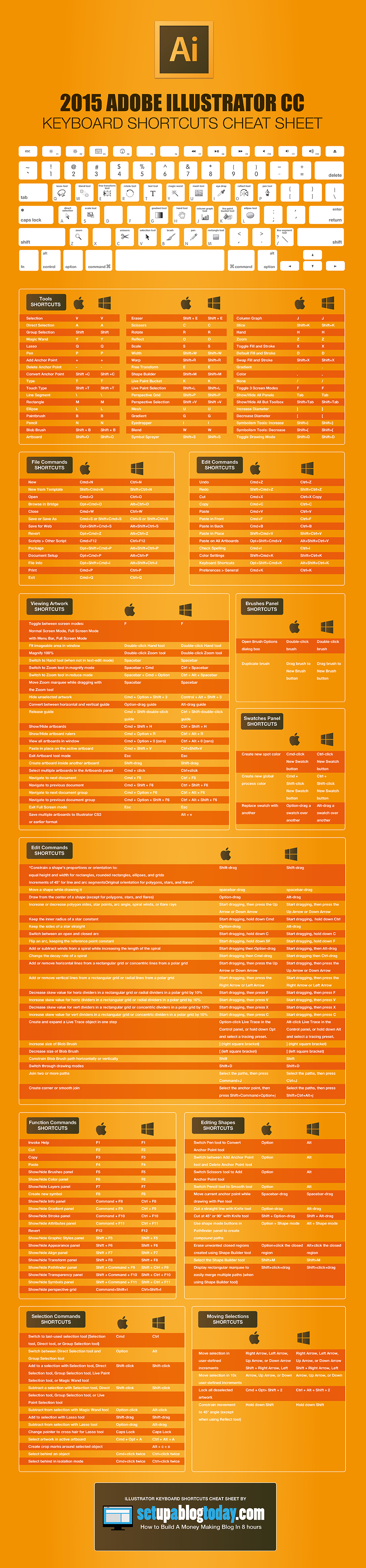
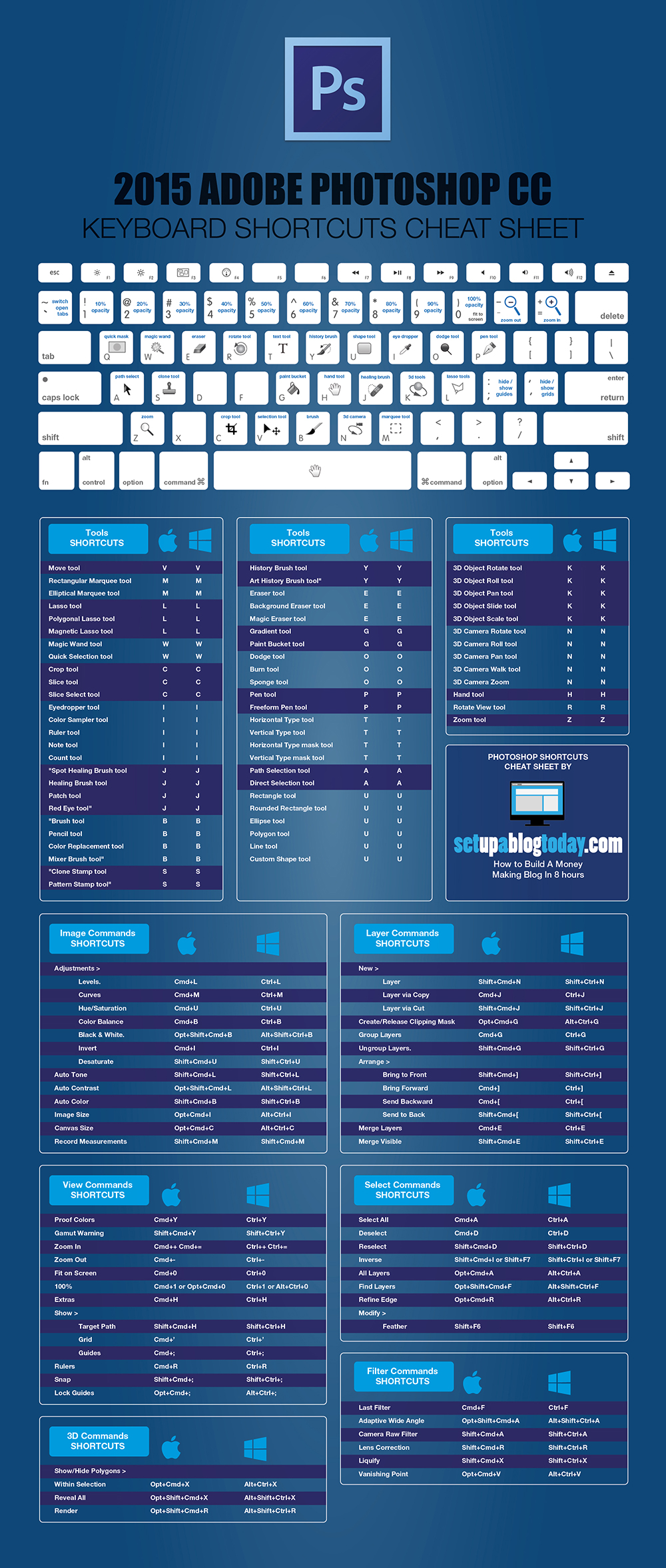
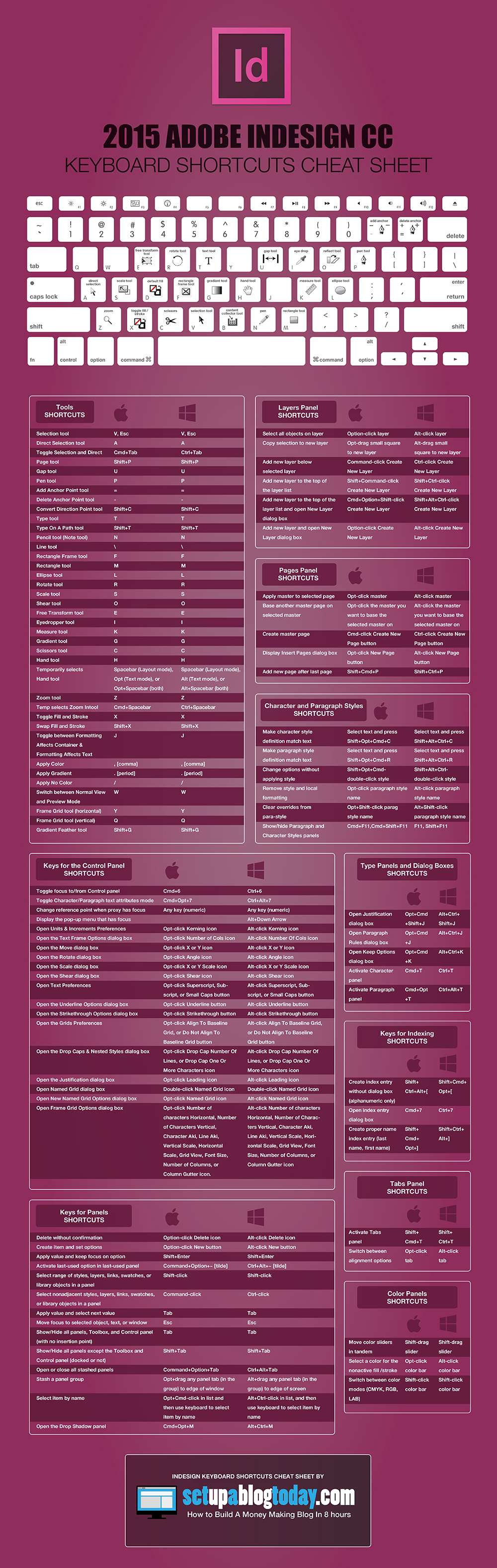
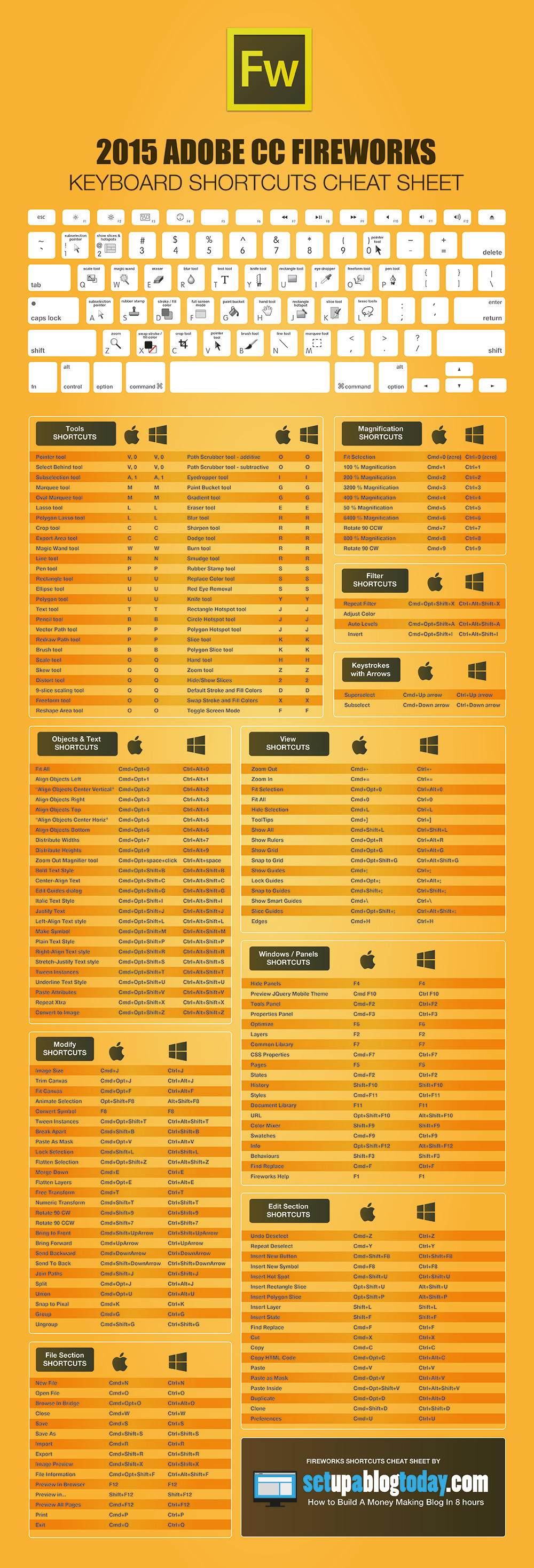
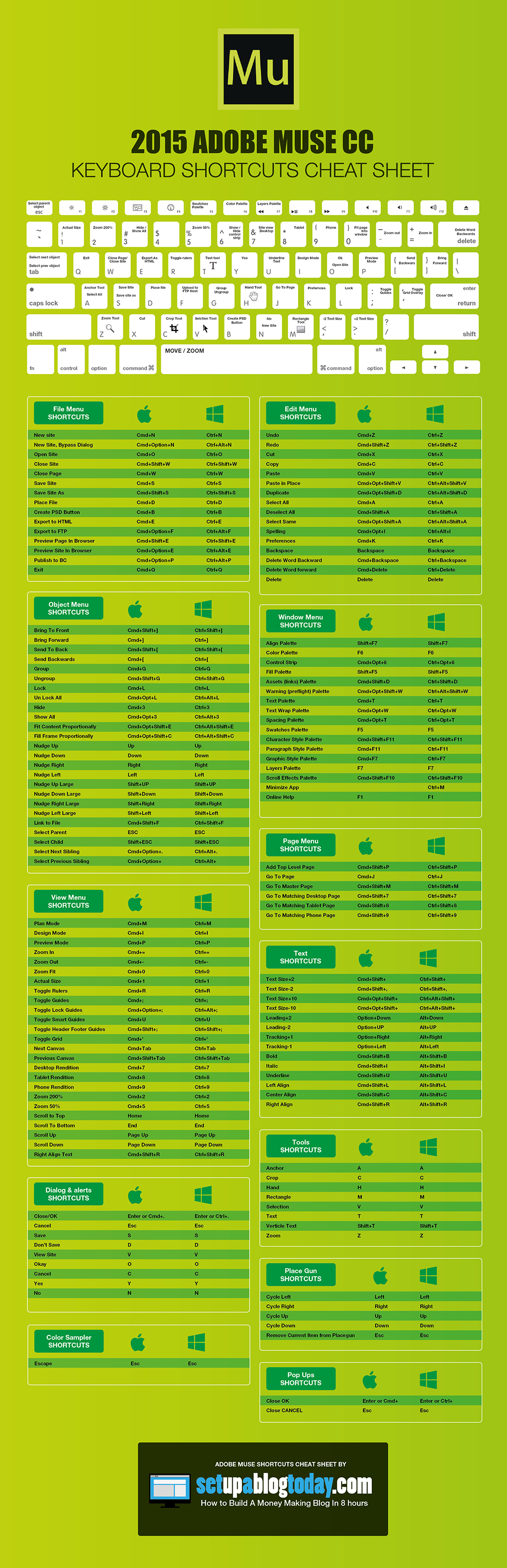
Adobe CC Keyboard Shortcuts Cheat Sheet


1. ADOBE ILLUSTRATOR CC KEYBOARD SHORTCUT CHEAT SHEET


2. ADOBE PHOTOSHOP CC KEYBOARD SHORTCUT CHEAT SHEET


3. ADOBE INDESIGN CC KEYBOARD SHORTCUT CHEAT SHEET


4. ADOBE FIREWORKS CC KEYBOARD SHORTCUT CHEAT SHEET


5. ADOBE FLASH CC KEYBOARD SHORTCUT CHEAT SHEET


6. ADOBE PREMIERE CC KEYBOARD SHORTCUT CHEAT SHEET


7. ADOBE AFTER EFFECT CC KEYBOARD SHORTCUT CHEAT SHEET

8. ADOBE DREAMWEAVER CC KEYBOARD SHORTCUT CHEAT SHEET


9. ADOBE MUSE CC KEYBOARD SHORTCUT CHEAT SHEET

10. ADOBE LIGHTROOM CC KEYBOARD SHORTCUT CHEAT SHEET

CREDIT TO : SETUPABLOGTODAY